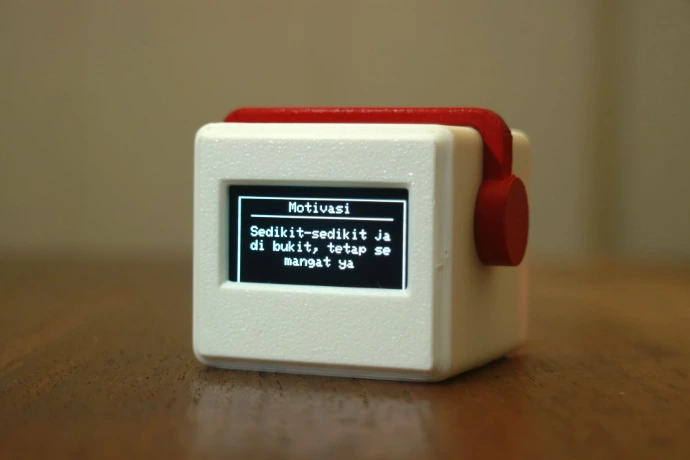
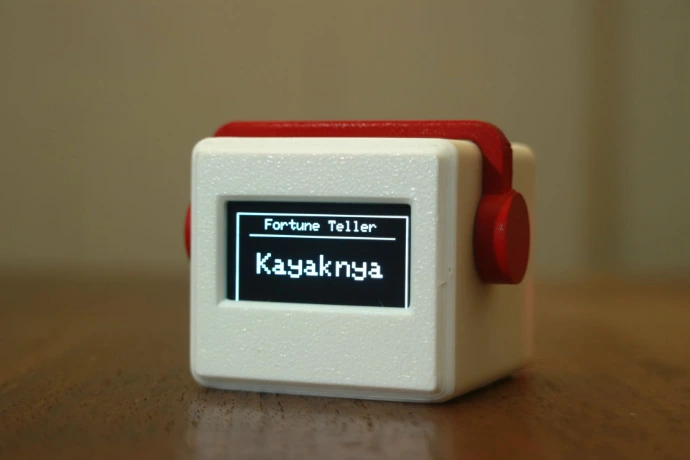
Setup Awal Robot MiboBits
Harap untuk mengikuti instruksi dengan seksama, jika ada pertanyaan, mohon hubungi Minbit di WhatsApp.
1. Download aplikasi Chronos dari fbiego di Play Store pada HP Android kamu.
2. Jangan lupa menyalakan Bluetooth sebelum membuka aplikasi Chronos.
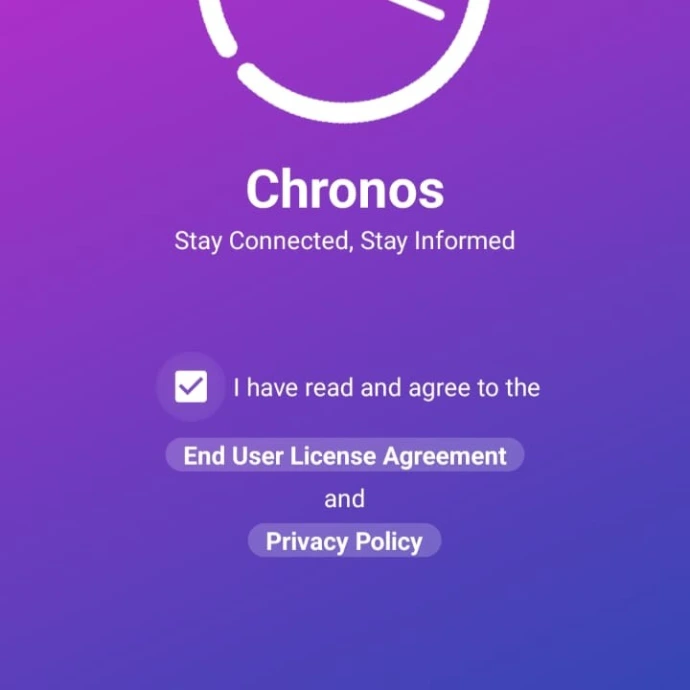
3. Buka aplikasi Chronos, lalu centang “I have read and agree to the license” kemudian tekan Continue.
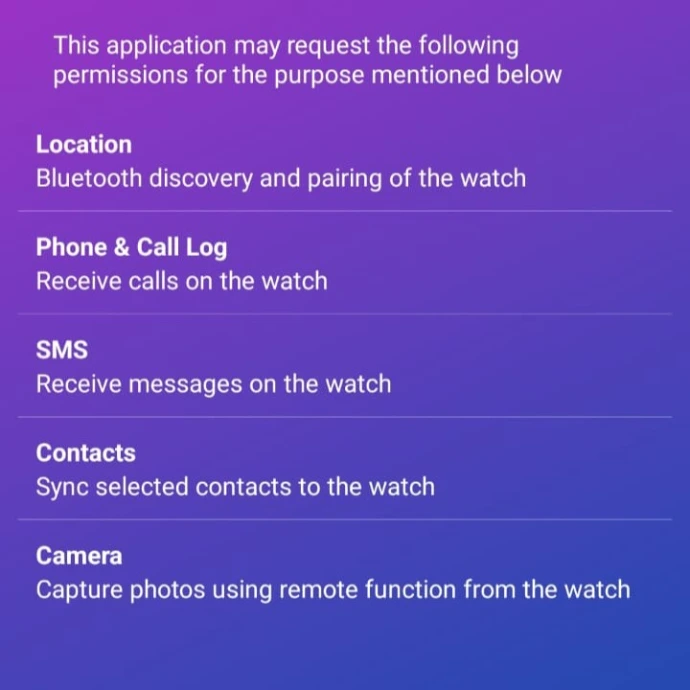
4. Setelah muncul izin akses seperti Location, Phone & Call Log, SMS, Contacts, dan Camera, tekan Continue.
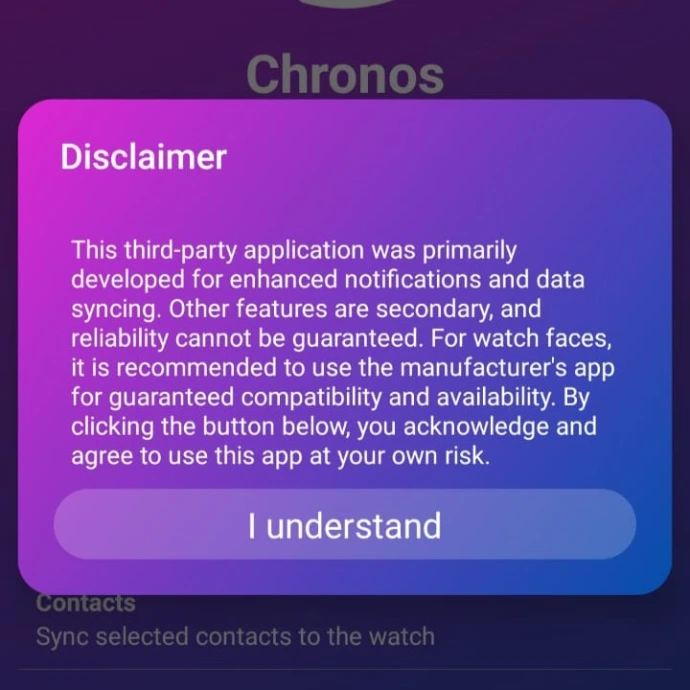
5. Setelah muncul Disclaimer, tekan I Understand.
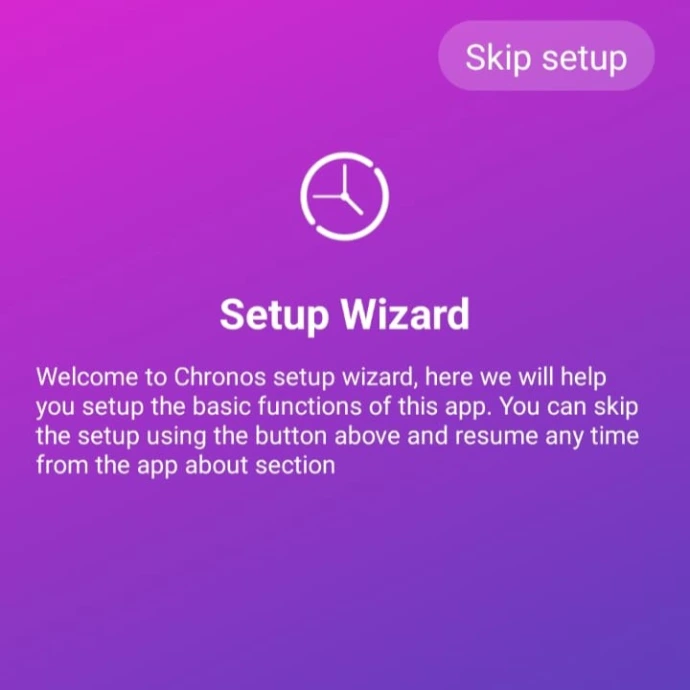
6. Setelah muncul Setup Wizard, tekan Next.
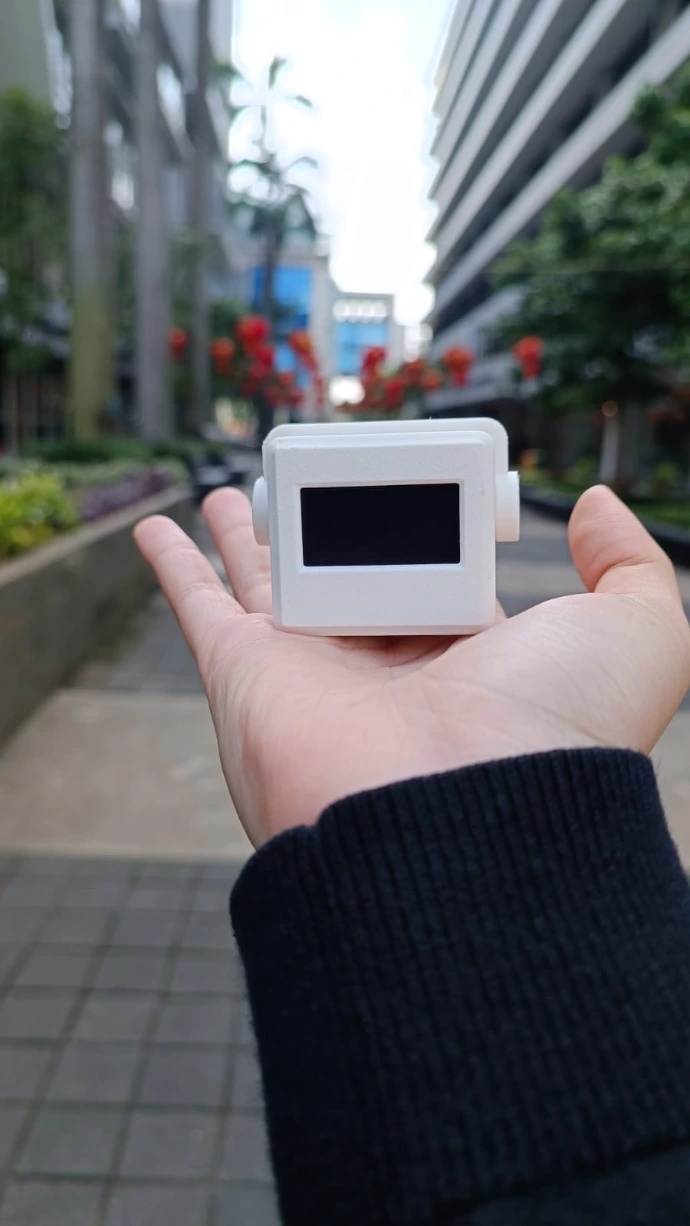
7. Nyalakan Robot MiboBits.
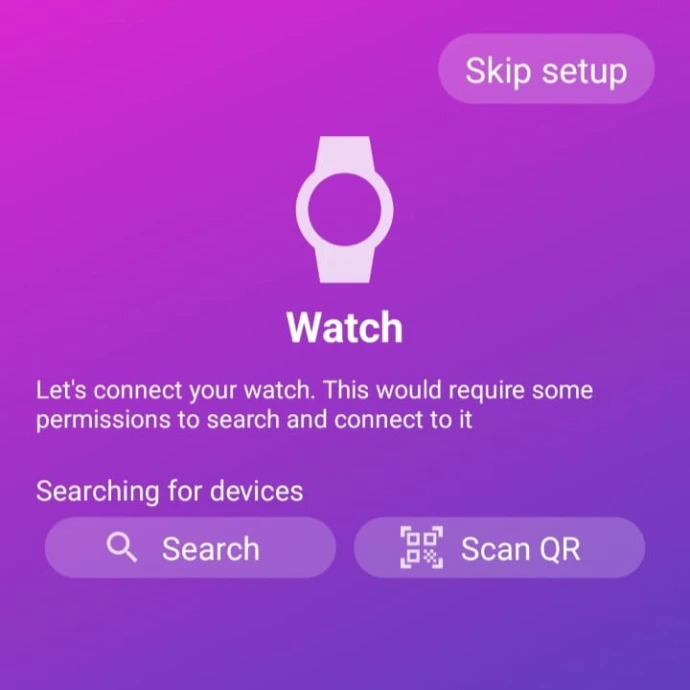
8. Setelah robot menyala, pada aplikasi Chronos tekan Search Device.
Izinkan Chronos untuk mengakses device location dengan menekan Allow, lalu izinkan kembali Chronos untuk mencari dan menghubungkan perangkat.
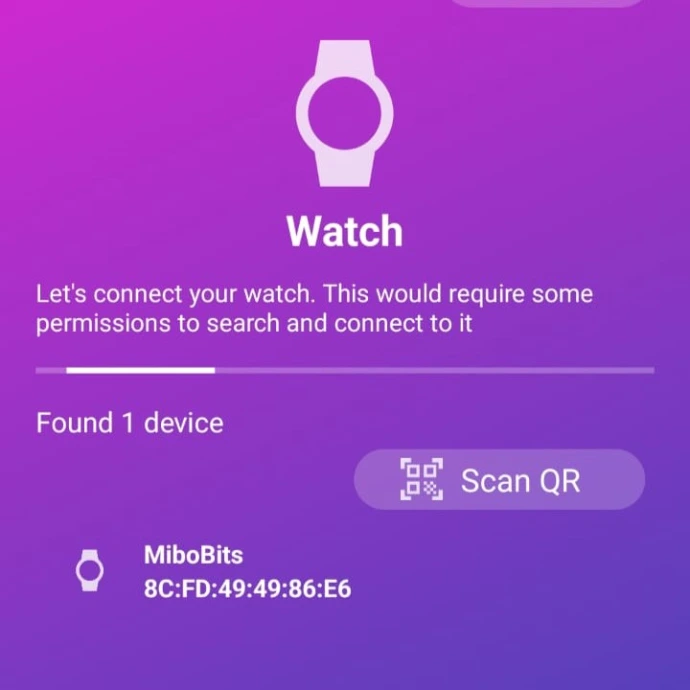
9. Setelah menekan Search Device kembali, tunggu sampai Chronos menemukan perangkat “MiboBits”, lalu tekan “MiboBits”.
10. Setelah berhasil terhubung, tekan Next.
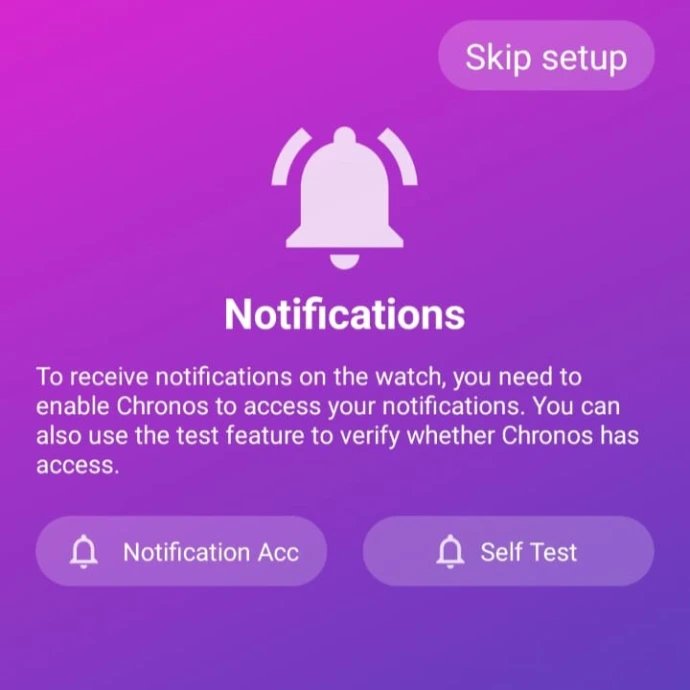
11. Jika muncul pengaturan Notification, tekan Notification Access, lalu izinkan Chronos untuk melihat notifikasi.
- Setelah itu tekan Self Test, lalu tekan Next.
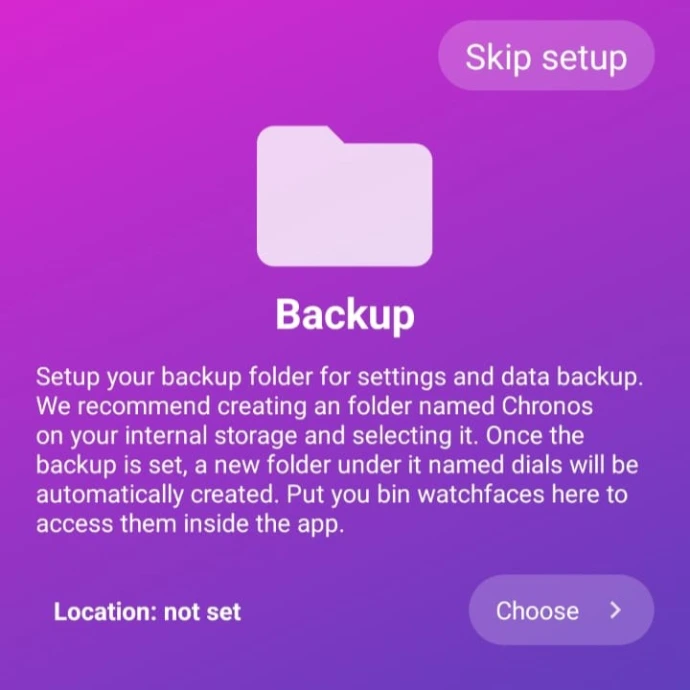
12. Pada bagian Backup, tekan Choose, lalu cari folder Chronos atau buat folder baru bernama Chronos. Setelah itu tekan Use This Folder dan berikan izin akses.
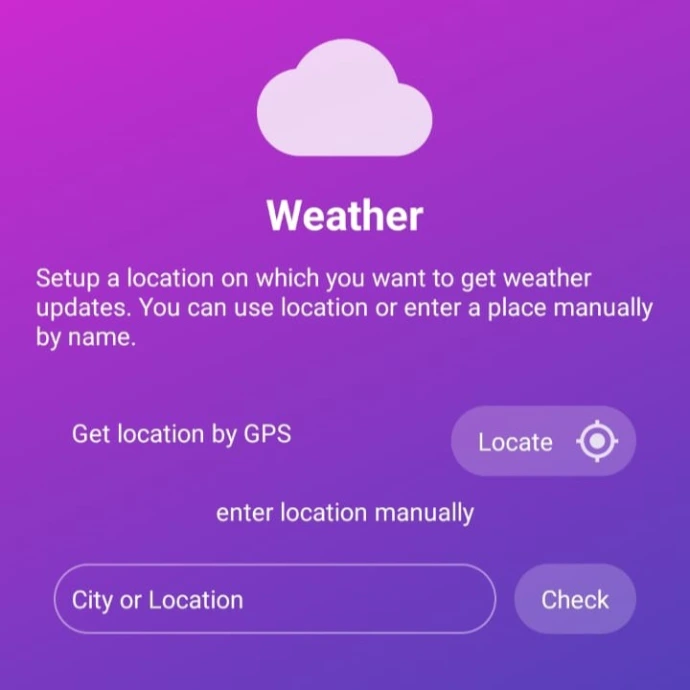
- Get Location by GPS, atau
- Enter Location Manually (misalnya: Jakarta), lalu tekan Check.
Setelah selesai, tekan Complete.
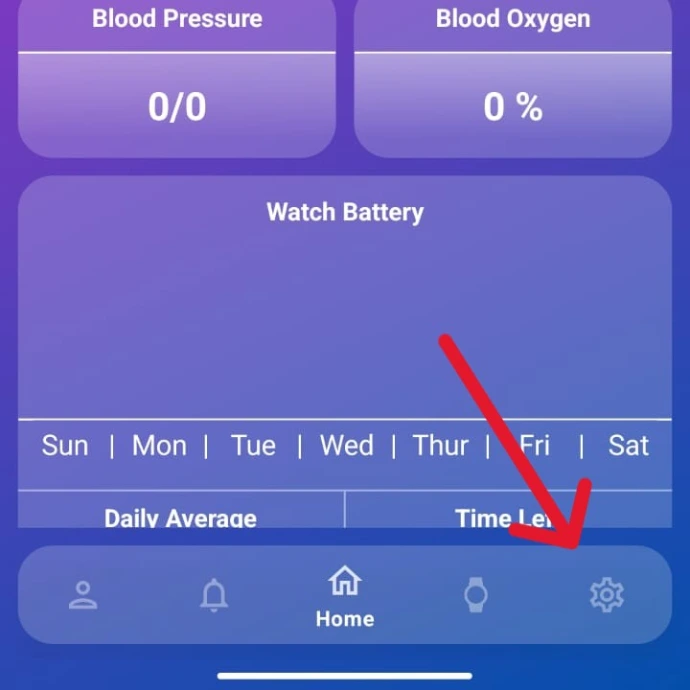
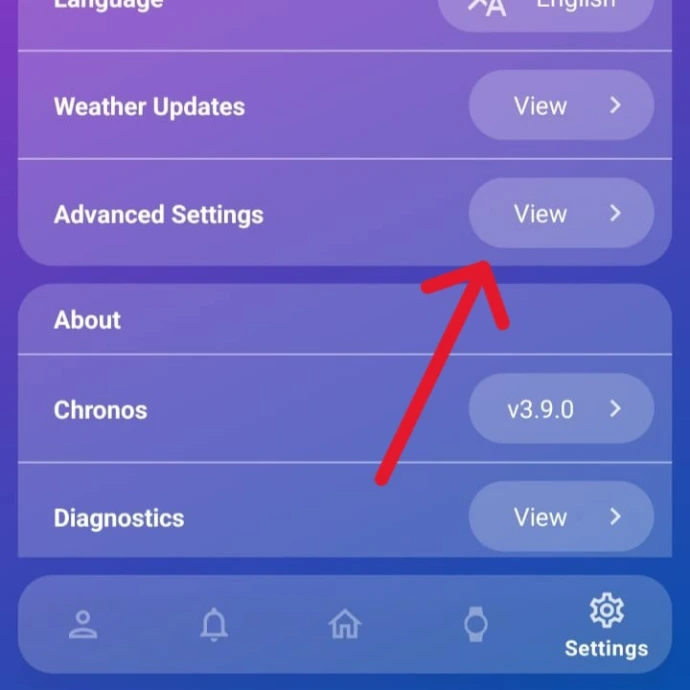
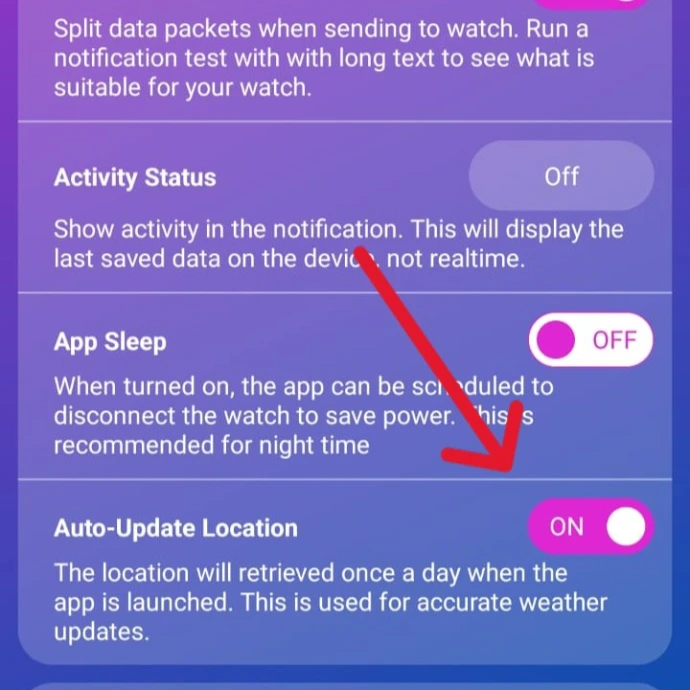
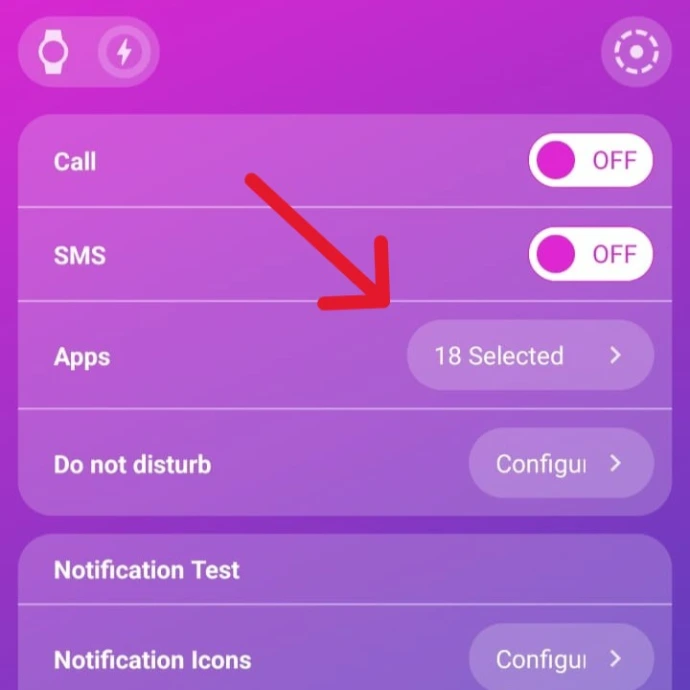
- Pilih aplikasi mana saja yang ingin ditampilkan notifikasinya pada robot.
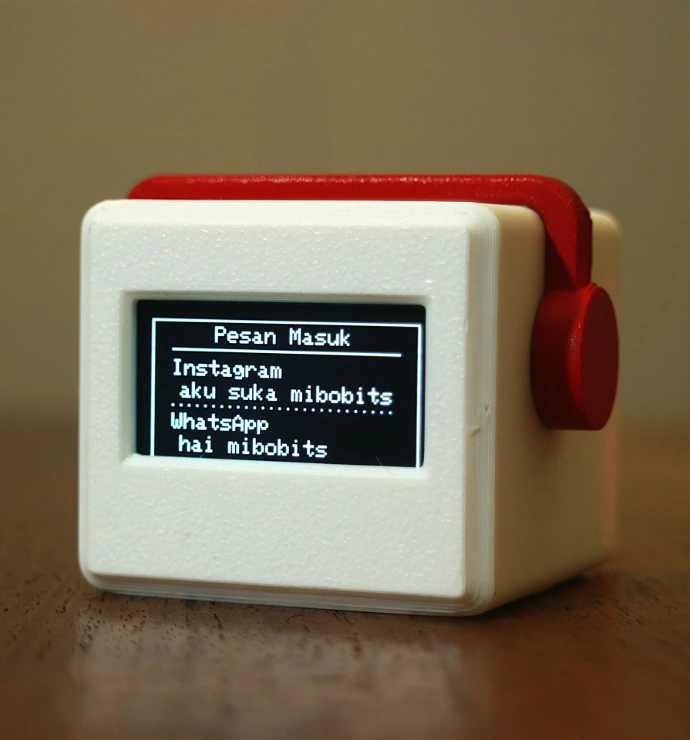
20. Perlu diketahui bahwa pada bagian notifikasi mungkin akan sedikit lag ketika Bluetooth baru saja terhubung. Hal ini normal, jadi harap bersabar beberapa saat.